1.30.2009

Menyembunyikan Drive Via Registry

3 komentar

Wah bertemu lagi nie!
Sebenarnya artikel ini masih berhubungan dengan artikel Trik Menyembunyikan Drive, karena masih sama-sama Menyembunyikan Drive.

Tetapi trik ini lebih efektif sebab tidak memerlukan software khusus cukup dengan menggunakan Registy Editor yang merupakan program asli bawaan Windows.
Nah sekarang kita mulai proses penyembunyian drivenya.
Ikuti langkah demi langkah dengan baik :


  1. Pertama, buka Windows Registy Editor (Start » Run, ketikkan "Regedit" tanpa tanda petik)
  2. Setelah jendela Windows Registry Editor muncul pergi ke :

    HKEY_CURRENT_USER\Software\Microsoft\Windows\CurrentVersion\Policies\Explorer
  3. Buat value baru dengan nama NoDrives dan bertipe DWORD.

    Caranya klik kanan di sembarang tempat (tempat kosong), pilih New » DWORD Value. beri nama NoDrives.
  4. Dobel klik pada value NoDrives yang telah kalian buat tadi.
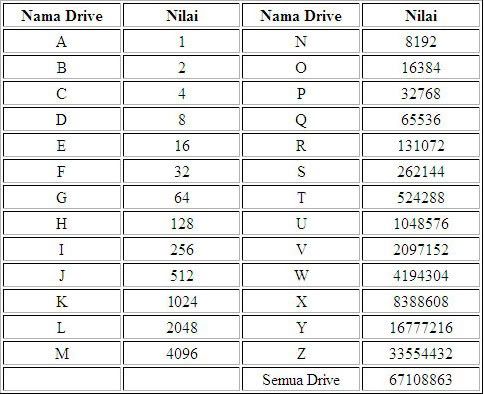
  5. Nilai value dapat kalian isi dengan nilai sesuai nilai drive yang ingin kalian sembunyikan, lihat keterangan :

  6. Jika kalian ingin menyembunyikan 2 drive atau lebih kalian bisa menjumlahkan nilai kedua drive tersebut.
    Contoh : jika kalian ingin menyembunyikan drive C dan drive D = 4+8 = 12. Jika ingin menyembunyikan drive A, B, C, D, E = 1+2+4+8+16 = 31.
  7. Klik OK lau restart atau Log Off komputer kalian dan lihat hasilnya.
Jika kalian ingin cara yang lebih simpel, kalian bisa membuat Registry Entry Files yaitu file berekstensi *.Reg . kuti cara langkah di bawah :

  1. Buka Notepad atau Wordpad atau yang lainnya.
  2. Salin kode di bawah :


    Windows Registry Editor Version 5.00

    [HKEY_CURRENT_USER\Software\Microsoft\Windows\CurrentVersion\Policies\Explorer]

    ; Menyembunyikan Drive :
    “NoDrives”=dword:00000000


  3. Ganti 00000000 dengan nilai sesuai drive yang diinginkan.
    Misanya ingin menyembunyikan drive D, Maka :


    Windows Registry Editor Version 5.00

    [HKEY_CURRENT_USER\Software\Microsoft\Windows\CurrentVersion\Policies\Explorer]

    ; Menyembunyikan Drive D :
    “NoDrives”=dword:0000000

    Jika ingin menyembunyikan drive E dan K, Maka nilainya 16+1024 = 1032. Jadi :


    Windows Registry Editor Version 5.00

    [HKEY_CURRENT_USER\Software\Microsoft\Windows\CurrentVersion\Policies\Explorer]

    ; Menyembunyikan Drive E dan K :
    “NoDrives”=dword:00001032

    NB : Jika kalian bekerja di Windows 9x/ME/NT ganti kode
    "Windows Registry Editor Version 5.00" dengan "REGEDIT4". Tapi Saya rasa jaman sekarang sudah jarang sekali masyarakat yang masih menggunakan OS Windows 9x.


  4. Simpan file tersebut, jangan lupa untuk mengganti pilihan "Text Document (*.txt)" menjadi "All Files" lalu beri nama "Hide Drive.Reg" (Tanpa tanda petik).
  5. Jalankan file Hide Drive.Reg tersebut (Klik dua kali).
  6. Jika muncul peringatan "Are you sure want to add the information..........." pilih "Yes" untuk melanjutkan.
  7. Bila muncul peringatan lagi yang memberi tahukan bahwa informasi sudah berhasil ditambah maka pilih "OK".
  8. Log Off atau Restart Komputer kalian dan lihat hasilnya.
Gampang Kan??
Mohon ma'af jika ada kekurangan.
Jika ada pertanyaan atau tanggapan, silahkan tulis pada kotak komentar.

Sampai jumpa di posting yang akan datang....,

1.20.2009

Hapus Tanda Panah Dari Shortcut

2 komentar

Jika kalian merasa risih dengan tanda panah pada shortcut, kalian bisa menghilangkannya dengan mengikuti langkah-langkah dibawah.

Masih menggunakan "Tweak UI" seperti pada Trik Menyembunyikan Drive, Download Tweak UI Disini.

Ikuti Langkah-Langkah Berikut :

  1. Install Tweak UI.

  2. Jalankan Tweak UI, (Start » All Programs » Powertoys for Windows XP » Tweak UI ).

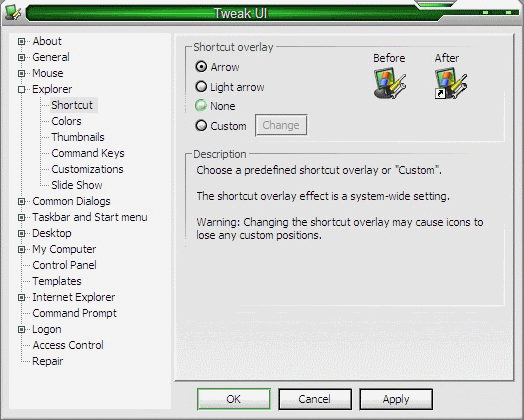
  3. Pada Jendela Tweak UI, Pilih Explorer » Shortcut .

  4. Ganti Shortcut Overlaynya dari Arrow menjadi None.

  5. Lalu Klik OK.


Setelah itu kalian langsung tuju desktop kalian, disana kalian akan menemukan semua shortcut pada desktop tampa tanda panah.

Kelihatan lebih indah bukan??

1.18.2009

Trik Menyembunyikan Drive

1 komentar


Mungkin karena alasan tertentu kalian ingin Menyembunyikan Drive pada Windows XP kalian, maka kalian bisa mencoba trik ini.

Sebelumnya, kalian harus menginstall software Dari Powertoys yang bernama "Tweak UI". Ukurannya Sangat mungil, hanya 146 kb. Download Softwarenya Disini.

Ikuti Langkah-Langkah Berikut :


  1. Install Tweak UI.
  2. Jalankan Tweak UI, (Start » All Programs » Powertoys for Windows XP » Tweak UI ).
  3. Pada Jendela Tweak UI, Pilih My Computer » Drives.
  4. Hilangkan tanda pada drive yang ingin disembunyikan.
  5. Setelah Itu Klik OK.
Sekarang coba kalian lihat di Windows Explorer kalian, drive yang kalian pilih telah tiada.

Tapi tenang saja, Drive kalian bukan hilang melainkan hanya disembunyikan saja, jadi srortcut yang menuju drive tersebut masih bisa diakses.
Drive Tersebut juga masih bisa diakses lewat Comand Prompt.

Untuk mengembalikan drive tersebut, kalian bisa ulangi langkah diatas lalu beri tanda pada drive tersebut.
Jangan lupa commentnya ya.....,

Optimalkan Firefox Kalian!

0 komentar


Bila kalian adalah pengguna browser Firefox dan ingin mempercepat kinerja Firefox kalian, baca dulu artikel ini....,


Yuk dimulai :

  1. Jalankan browser Firefox kalian.
  2. ketikkan "about:config" (tanpa tanda petik) pada Address bar Firefox kalian.
  3. Saat muncul peringatan "This might void your warranty!.........," klik "I'll be carefull, I primise!" untuk melanjutkan.
  4. Akan muncul semua settingan untuk tweeking Firefox.
  5. Cari network.http.pipelining, ubah valuenya menjadi true, (Klik dua kali).
  6. Cari network.http.pipelining.maxrequests, klik dua kali lalu ubah valuenya diantara 1 sampai 100, (Kalau saya pilih 100).
  7. Cari network.http.proxy.pipelining, ubah valuenya menjadi true, (Klik dua kali).
  8. Klik kanan disembarang tempat, Pilih "New » Integer", Isi Preference Name dengan nama nglayout.initialpaint.delay lalu isi valuenya dengan nilai 0 (Nol).
  9. Restart Firefox kalian dan rasakan hasilnya.
Gimana?

Terasa lebih ringan kan?


1.16.2009

Tragedi Hilangnya Folder Option

0 komentar

Kalian pernah mengalami Tragedi Hilangnya "Folder Option" pada windows? (Windows Explorer » Tool » Folder Options ) Hal ini biasanya dikarenakan oleh virus yang ingin mempersulit dirinya untuk dideteksi.

Bagi yang pernah, saya sekedar ingin memberi informasi dan berbagi pengalaman bahwa sebenarnya itu hanya manipulasi registry saja.

Dulu ketika saya belum mengenal sama sekali tentang Virus dan Manipulasi Registry, saya bingung sekali ketika hal-hal di bawah ini terjadi :

  • Hilangnya Folder Option.
  • Task Manager tidak bisa diakses.
  • Hilangnya Menu Search.
  • Muncul Pesan aneh sebelum Log In.
  • Komputer tiba-tiba restart sendiri
  • Dan masih banyak lagi....,
Saya kira hanya dengan membasmi virusnya menggunakan anti virus saja sudah cukup, ternyata setelah virusnya hilang Folder Optionnya tetap belum muncul juga.
Cara untuk mengembalikan Folder Option yang hilang, kalian bisa membetulkan registry yang telah dimanipulasi oleh virus tersebut.

Sebenarnya ada banyak cara untuk mengembalikan Folder Option tersebut, namun saya ingin mengembalikannya dengan manipulasi registry menggunakan file berextensi .reg.

Ikuti langkah dibawah :

  1. Buka Notepad atau program penyunting text lainnya.
  2. Salin kode di bawah :


    Windows Registry Editor Version 5.00

    [HKEY_CURRENT_USER\Software\Microsoft\Windows\CurrentVersion\Policies\Explorer]

    ;Munculkan Foder Option:

    "NoFolderOptions"=dword:00000000


  3. Simpan, ganti pilihan "Text Document (*.txt)" menjadi "All Files" lalu beri nama "Folder Option.reg " (Tanpa tanda petik).
  4. Jalankan file "Folder Option.reg" tersebut (Klik dua kali).
  5. Jika muncul peringatan "Are you sure want to add the information..........." pilih "Yes" untuk melanjutkan.
  6. Bila muncul peringatan lagi yang memberi tahukan bahwa informasi sudah berhasil ditambah maka pilih "OK".
  7. Log Off atau Restart Komputer kalian dan lihat hasilnya......,
Jika problem pada komputer kalian bukan hanya Hilangnya Folder Option saja, melainkan Task Manager tidak bisa diakses dll, sebaiknya kalian membaca artikel saya Membuat K4l0ng-X Removal, scriptnya juga bisa menghilangkan problem-problem tersebut.
Good Luck!!!
Related Posts with Thumbnails