Tampilkan postingan dengan label Windows Trick. Tampilkan semua postingan

9.13.2009

Dilarang Curi Data!!!

0 komentar


Apakah komputer kalian sering digunakan teman atau orang lain?

Jika memang begitu, bisa saja mereka dengan diam-diam mencuri data dari komputer kita dengan menggunakan flashdisk tanpa sepengetahuan kita.


Ada solusi untuk mencegah seseorang mengcopy data dari komputer ke flashdisk mereka, tapi mereka hanya bisa membacanya saja dan mengirim data dari flashdisk ke komputer (dengan kata lain Read Only).


Caranya :
  1. Buka program text editor (bisa Notepad, Wordpad, dll).
  2. Copy scrip berikut :


    Windows Registry Editor Version 5.00


    [HKEY_LOCAL_MACHINE\SYSTEM\CurrentControlSet\Control\StorageDevicePolicies]


    "WriteProtect"=dword:00000001


  • Simpan script registry tersebut dengan nama "Dilarang Kopi ke Flashdisk.reg" (tanpa tanda kutip).


  • Jangan lupa memilih "All Files" pada Save as type.


  • Jalankan file "Dilarang Kopi ke Flashdisk.reg" (klik dua kali), jika muncul dialog pilih YES.


  • Log Off atau Restart komputer untuk melihat hasilnya....,


  • Untuk menjajal kasiat script tersebut coba tancapkan flashdisk kalian, lalu copy sesuatu dari komputer. Jiika muncul peringatan "Disk Write Protected" berarti kalian sudah berhasil. n_n


    Selamat mencoba.....,


    NB : Untuk memberi izin flashdisk mengcopy data dari komputer kembali ganti kode
    dword:00000001 dengan dword:00000000
    Jangan lupa commentnya.....,

    Jam Tambahan Pada Windows Vista

    0 komentar

    Untuk menampilkan jam tambahan seperti gambar di atas, pada Windows Vista caranya :


    1. Klik kanan jam pada system tray (biasanya pojok kanan bawah).
    2. Pilih menu Adjust Date/Time.
    3. Paja jendela date and time pilih tab Additional Clocks.
    4. Beri centang pada pilihan Show this clock, lalu pilih zona waktu yang diinginkan, dan beri nama jam tersebut. (Jika ingin memiliki dua jam tambahan maka beri centang juga pilihan Show this clock berikutnya).
    5. Jika sudah, klik OK.

    9.07.2009

    Speed-Up Windows Vista's Aero

    1 komentar

    Windows Vista memang pandai dalam hal memanjakan mata, tetapi hal ini dapat memperlambat sistem Anda.
    Ada beberapa hal yang dapat Anda lakukan untuk mempercepat Aero Interface pada Windows Vista:

    Metode 1: Nonaktifkan Efek Transparan

    1. Klik pada Desktop dan pilih Personalize.
    2. PilihWindows Color And Appearance.
    3. Hapus centang Enable Transparency.
    Metode 2: Nonaktifkan Animasi Windows Minimize/Maximize

    1. Klik pada Start Menu, masukkan SystemPropertiesPerformance lalu tekan Enter.
    2. Pada tab Visual Effects, hilangkan centang pada Animate Windows When Minimizing/Maximizing.
    3. Klik OK.
    Jika Anda ingin agar Windows Vista Anda lebih cepat lagi maka hilangkan semua efek animasi, caranya :

    1. Klik pada Start Menu, masukkan SystemPropertiesPerformance lalu tekan Enter.
    2. Pada tab Visual Effects, pilih option Adjust For Best Performance maka semua tanda centang pada list dibawahnya akan dihilangkan.
    3. Klik OK. Dengan begitu berarti semua efek animasi dihilangkan dan Windows Vista Anda akan berjalan lebih cepat lagi.
    Bila ada yang salah mohon kritikannya bisa disampaikan melalui comment posting ini.

    Good Luck...!!!

    Selamat Mencoba.....,

    1.30.2009

    Menyembunyikan Drive Via Registry

    3 komentar

    Wah bertemu lagi nie!
    Sebenarnya artikel ini masih berhubungan dengan artikel Trik Menyembunyikan Drive, karena masih sama-sama Menyembunyikan Drive.

    Tetapi trik ini lebih efektif sebab tidak memerlukan software khusus cukup dengan menggunakan Registy Editor yang merupakan program asli bawaan Windows.
    Nah sekarang kita mulai proses penyembunyian drivenya.
    Ikuti langkah demi langkah dengan baik :


    1. Pertama, buka Windows Registy Editor (Start » Run, ketikkan "Regedit" tanpa tanda petik)
    2. Setelah jendela Windows Registry Editor muncul pergi ke :

      HKEY_CURRENT_USER\Software\Microsoft\Windows\CurrentVersion\Policies\Explorer
    3. Buat value baru dengan nama NoDrives dan bertipe DWORD.

      Caranya klik kanan di sembarang tempat (tempat kosong), pilih New » DWORD Value. beri nama NoDrives.
    4. Dobel klik pada value NoDrives yang telah kalian buat tadi.
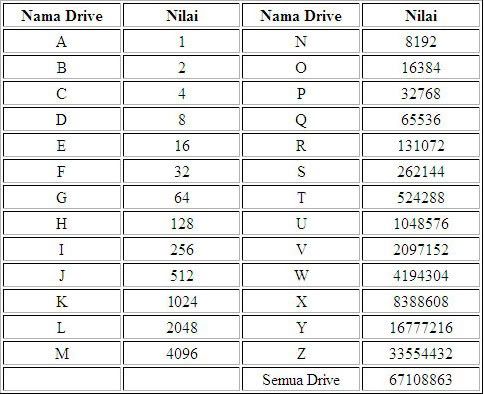
    5. Nilai value dapat kalian isi dengan nilai sesuai nilai drive yang ingin kalian sembunyikan, lihat keterangan :


    6. Jika kalian ingin menyembunyikan 2 drive atau lebih kalian bisa menjumlahkan nilai kedua drive tersebut.
      Contoh : jika kalian ingin menyembunyikan drive C dan drive D = 4+8 = 12. Jika ingin menyembunyikan drive A, B, C, D, E = 1+2+4+8+16 = 31.
    7. Klik OK lau restart atau Log Off komputer kalian dan lihat hasilnya.
    Jika kalian ingin cara yang lebih simpel, kalian bisa membuat Registry Entry Files yaitu file berekstensi *.Reg . kuti cara langkah di bawah :

    1. Buka Notepad atau Wordpad atau yang lainnya.
    2. Salin kode di bawah :


      Windows Registry Editor Version 5.00

      [HKEY_CURRENT_USER\Software\Microsoft\Windows\CurrentVersion\Policies\Explorer]

      ; Menyembunyikan Drive :
      “NoDrives”=dword:00000000


    3. Ganti 00000000 dengan nilai sesuai drive yang diinginkan.
      Misanya ingin menyembunyikan drive D, Maka :


      Windows Registry Editor Version 5.00

      [HKEY_CURRENT_USER\Software\Microsoft\Windows\CurrentVersion\Policies\Explorer]

      ; Menyembunyikan Drive D :
      “NoDrives”=dword:0000000

      Jika ingin menyembunyikan drive E dan K, Maka nilainya 16+1024 = 1032. Jadi :


      Windows Registry Editor Version 5.00

      [HKEY_CURRENT_USER\Software\Microsoft\Windows\CurrentVersion\Policies\Explorer]

      ; Menyembunyikan Drive E dan K :
      “NoDrives”=dword:00001032

      NB : Jika kalian bekerja di Windows 9x/ME/NT ganti kode
      "Windows Registry Editor Version 5.00" dengan "REGEDIT4". Tapi Saya rasa jaman sekarang sudah jarang sekali masyarakat yang masih menggunakan OS Windows 9x.


    4. Simpan file tersebut, jangan lupa untuk mengganti pilihan "Text Document (*.txt)" menjadi "All Files" lalu beri nama "Hide Drive.Reg" (Tanpa tanda petik).
    5. Jalankan file Hide Drive.Reg tersebut (Klik dua kali).
    6. Jika muncul peringatan "Are you sure want to add the information..........." pilih "Yes" untuk melanjutkan.
    7. Bila muncul peringatan lagi yang memberi tahukan bahwa informasi sudah berhasil ditambah maka pilih "OK".
    8. Log Off atau Restart Komputer kalian dan lihat hasilnya.
    Gampang Kan??
    Mohon ma'af jika ada kekurangan.
    Jika ada pertanyaan atau tanggapan, silahkan tulis pada kotak komentar.

    Sampai jumpa di posting yang akan datang....,

    1.20.2009

    Hapus Tanda Panah Dari Shortcut

    2 komentar

    Jika kalian merasa risih dengan tanda panah pada shortcut, kalian bisa menghilangkannya dengan mengikuti langkah-langkah dibawah.

    Masih menggunakan "Tweak UI" seperti pada Trik Menyembunyikan Drive, Download Tweak UI Disini.

    Ikuti Langkah-Langkah Berikut :

    1. Install Tweak UI.

    2. Jalankan Tweak UI, (Start » All Programs » Powertoys for Windows XP » Tweak UI ).

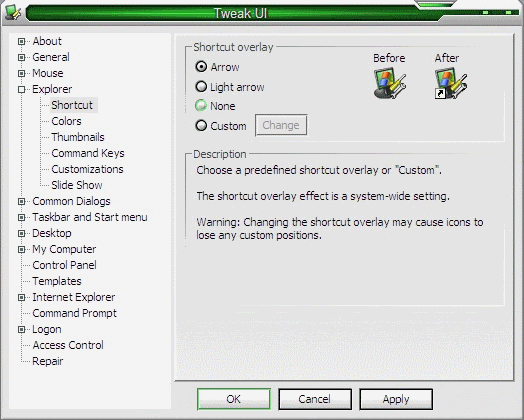
    3. Pada Jendela Tweak UI, Pilih Explorer » Shortcut .

    4. Ganti Shortcut Overlaynya dari Arrow menjadi None.

    5. Lalu Klik OK.


    Setelah itu kalian langsung tuju desktop kalian, disana kalian akan menemukan semua shortcut pada desktop tampa tanda panah.

    Kelihatan lebih indah bukan??

    1.18.2009

    Trik Menyembunyikan Drive

    1 komentar


    Mungkin karena alasan tertentu kalian ingin Menyembunyikan Drive pada Windows XP kalian, maka kalian bisa mencoba trik ini.

    Sebelumnya, kalian harus menginstall software Dari Powertoys yang bernama "Tweak UI". Ukurannya Sangat mungil, hanya 146 kb. Download Softwarenya Disini.

    Ikuti Langkah-Langkah Berikut :


    1. Install Tweak UI.
    2. Jalankan Tweak UI, (Start » All Programs » Powertoys for Windows XP » Tweak UI ).
    3. Pada Jendela Tweak UI, Pilih My Computer » Drives.
    4. Hilangkan tanda pada drive yang ingin disembunyikan.
    5. Setelah Itu Klik OK.
    Sekarang coba kalian lihat di Windows Explorer kalian, drive yang kalian pilih telah tiada.

    Tapi tenang saja, Drive kalian bukan hilang melainkan hanya disembunyikan saja, jadi srortcut yang menuju drive tersebut masih bisa diakses.
    Drive Tersebut juga masih bisa diakses lewat Comand Prompt.

    Untuk mengembalikan drive tersebut, kalian bisa ulangi langkah diatas lalu beri tanda pada drive tersebut.
    Jangan lupa commentnya ya.....,

    Optimalkan Firefox Kalian!

    0 komentar


    Bila kalian adalah pengguna browser Firefox dan ingin mempercepat kinerja Firefox kalian, baca dulu artikel ini....,


    Yuk dimulai :

    1. Jalankan browser Firefox kalian.
    2. ketikkan "about:config" (tanpa tanda petik) pada Address bar Firefox kalian.
    3. Saat muncul peringatan "This might void your warranty!.........," klik "I'll be carefull, I primise!" untuk melanjutkan.
    4. Akan muncul semua settingan untuk tweeking Firefox.
    5. Cari network.http.pipelining, ubah valuenya menjadi true, (Klik dua kali).
    6. Cari network.http.pipelining.maxrequests, klik dua kali lalu ubah valuenya diantara 1 sampai 100, (Kalau saya pilih 100).
    7. Cari network.http.proxy.pipelining, ubah valuenya menjadi true, (Klik dua kali).
    8. Klik kanan disembarang tempat, Pilih "New » Integer", Isi Preference Name dengan nama nglayout.initialpaint.delay lalu isi valuenya dengan nilai 0 (Nol).
    9. Restart Firefox kalian dan rasakan hasilnya.
    Gimana?

    Terasa lebih ringan kan?


    1.16.2009

    Tragedi Hilangnya Folder Option

    0 komentar

    Kalian pernah mengalami Tragedi Hilangnya "Folder Option" pada windows? (Windows Explorer » Tool » Folder Options ) Hal ini biasanya dikarenakan oleh virus yang ingin mempersulit dirinya untuk dideteksi.

    Bagi yang pernah, saya sekedar ingin memberi informasi dan berbagi pengalaman bahwa sebenarnya itu hanya manipulasi registry saja.

    Dulu ketika saya belum mengenal sama sekali tentang Virus dan Manipulasi Registry, saya bingung sekali ketika hal-hal di bawah ini terjadi :

    • Hilangnya Folder Option.
    • Task Manager tidak bisa diakses.
    • Hilangnya Menu Search.
    • Muncul Pesan aneh sebelum Log In.
    • Komputer tiba-tiba restart sendiri
    • Dan masih banyak lagi....,
    Saya kira hanya dengan membasmi virusnya menggunakan anti virus saja sudah cukup, ternyata setelah virusnya hilang Folder Optionnya tetap belum muncul juga.
    Cara untuk mengembalikan Folder Option yang hilang, kalian bisa membetulkan registry yang telah dimanipulasi oleh virus tersebut.

    Sebenarnya ada banyak cara untuk mengembalikan Folder Option tersebut, namun saya ingin mengembalikannya dengan manipulasi registry menggunakan file berextensi .reg.

    Ikuti langkah dibawah :

    1. Buka Notepad atau program penyunting text lainnya.
    2. Salin kode di bawah :


      Windows Registry Editor Version 5.00

      [HKEY_CURRENT_USER\Software\Microsoft\Windows\CurrentVersion\Policies\Explorer]

      ;Munculkan Foder Option:

      "NoFolderOptions"=dword:00000000


    3. Simpan, ganti pilihan "Text Document (*.txt)" menjadi "All Files" lalu beri nama "Folder Option.reg " (Tanpa tanda petik).
    4. Jalankan file "Folder Option.reg" tersebut (Klik dua kali).
    5. Jika muncul peringatan "Are you sure want to add the information..........." pilih "Yes" untuk melanjutkan.
    6. Bila muncul peringatan lagi yang memberi tahukan bahwa informasi sudah berhasil ditambah maka pilih "OK".
    7. Log Off atau Restart Komputer kalian dan lihat hasilnya......,
    Jika problem pada komputer kalian bukan hanya Hilangnya Folder Option saja, melainkan Task Manager tidak bisa diakses dll, sebaiknya kalian membaca artikel saya Membuat K4l0ng-X Removal, scriptnya juga bisa menghilangkan problem-problem tersebut.
    Good Luck!!!

    12.25.2008

    Bagi-Bagi Font

    0 komentar

    Kali ini Saya ingin berbagi dengan khawan-khawan, Saya punya sedikit font yang cukup menarik, ini adalah font-font faforit Saya lhoo...
    Meskipun mungkin font-font ini suadah basi , tapi bagi yang mau download silahkan liat-liat dulu :

    • 37 Kilobyte


    Contohnya jelas khan??
    Masak gambar segitu GEDEnye kurang jelas?, Matanya Kabur kali ye.....

    Cuma bercanda ko', kalo gambarnya kurang jelas klik aja pada gambarnya!

    O iya khawan-khawan, kalo mau Download semuanya langsung klik DISINI aja biar cepet....

    Sampe sini dulu yo......
    Related Posts with Thumbnails